
Auf ein anderes Handy umsteigen: „Yes“ oder „Stress“?
Allein der Gedanke an einen Handywechsel löst bei vielen Menschen enormen Stress aus.
oder

Wo alles beginnt ...
Der Wechsel zu einem anderen Telefon muss nicht stressig sein. Ein stressiger Übergang erfordert einiges, ist aber sicherlich nicht kompliziert! In diesem Artikel erklären wir, wie das geht. Voraussetzung für einen reibungslosen Übergang ist ein aktuelles Backup (zumindest wenn Sie Wert darauf legen, die aktuellen Daten Ihrer E-Mails, WhatsApp-Nachrichten und Fotos auf das andere Telefon zu übertragen, können Sie in diesem Artikel nachlesen, wie das geht) und, nicht unwichtig, eine aktuelle Verwaltung! Damit meinen wir die Verwaltung von „Benutzernamen und Passwörtern“. Wenn man die eben genannten Dinge (aktuelles Backup und „Administration“) im Griff hat, dann ist es wirklich für jeden machbar.
Die Vorbereitung
In diesem ersten Beispiel gehen wir davon aus, dass sowohl das aktuelle als auch das neue Telefon von der Marke Samsung sind. Wir werden später in diesem Artikel auf das Apple iPhone zurückkommen. Die Samsung Smart Switch App macht den Wechsel einfach, diese App überträgt die Daten und Einstellungen vom alten Gerät. Denken Sie an Kontakte, Musik, Fotos, Kalender und Geräteeinstellungen – die App überträgt alles in wenigen Minuten. Die Informationen bleiben auch auf dem alten Gerät erhalten, Smart Switch macht lediglich eine Kopie.
Um die Informationen zu übertragen, muss auf beiden Telefonen die kostenlose Samsung Smart Switch -App installiert sein. Dies ist auf Geräten mit Android 4.3 oder höher möglich. Die Telefone müssen miteinander verbunden sein, beispielsweise über ein Kabel oder über das WLAN-Netzwerk.


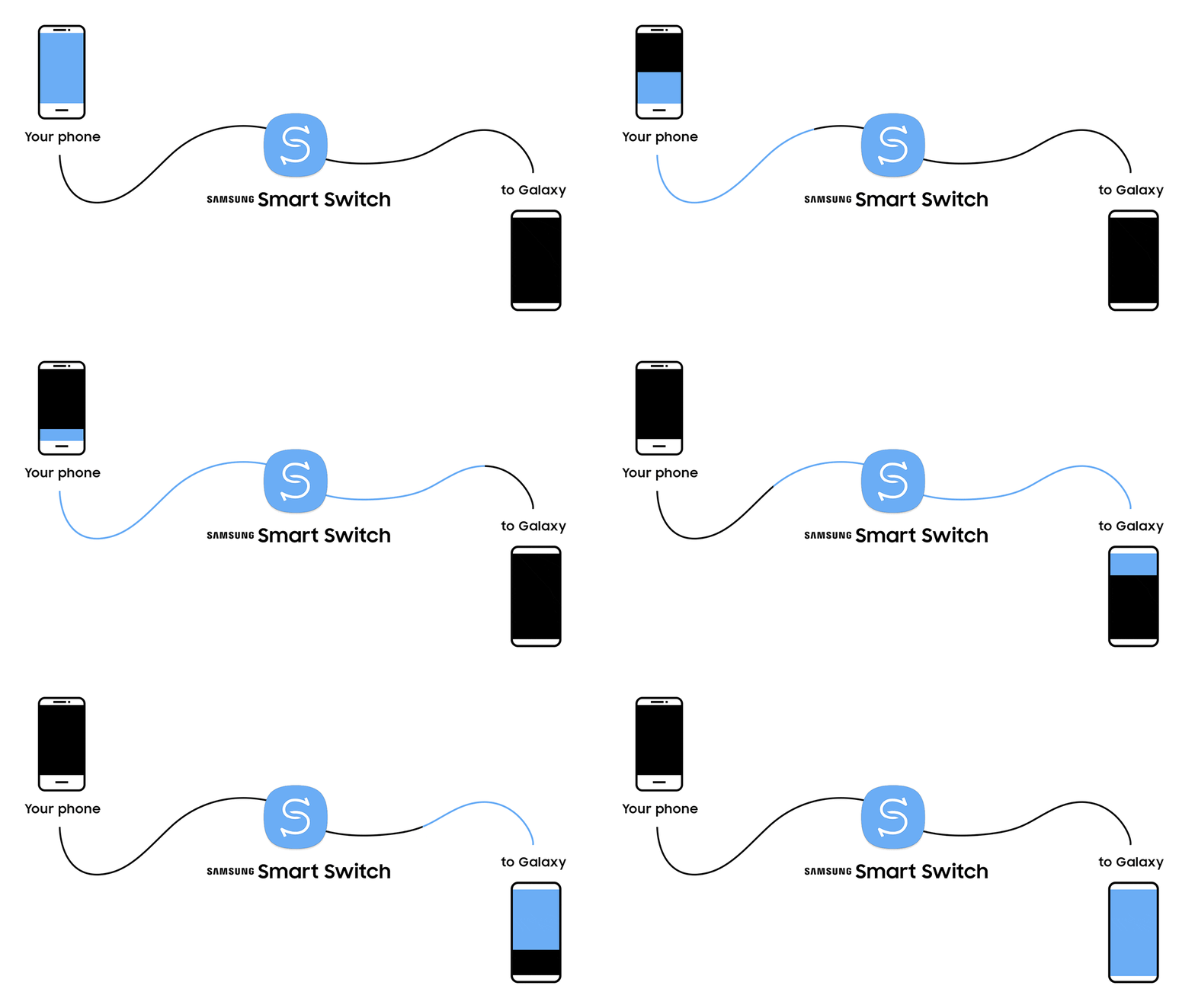
Laten we beginnen
Controleer of op beide telefoons daadwerkelijk de app Samsung Smart Switch geïnstalleerd is. Zo niet doe dat dan eerst, anders kunnen we niet verder met onderstaande stappenplan.
-
Open op beide telefoons de app Samsung Smart Switch.
-
Tik op beide apparaten op 'Toestaan'.
-
Tik nog een keer op Toestaan om akkoord te gaan met de machtigingen.
-
Tik op het oude apparaat op 'Gegevens verzenden'.
-
Tik op het nieuwe apparaat op 'Gegevens ontvangen'.
-
Tik op het nieuwe apparaat op het merk van het oude apparaat, in ons voorbeeld dus op 'Galaxy/Android'.
-
Tik op beide apparaten op de keuze hoe u verbinding wilt maken. Dat kan via een kabel of via een WiFi-verbinding. Kiest u voor een kabel, verbind dan beide toestellen met elkaar. Kiest u voor wifi-verbinding, verbind dan beide apparaten met hetzelfde netwerk.
-
Tik op het oude apparaat op Verbinden.
-
Tik op het nieuwe apparaat op welke gegevens u wilt overzetten, tik daarna op Volgende.
-
Tik op het oude apparaat op Kopiëren.
-
Ontgrendel het apparaat met een pincode of andere ingestelde ontgrendelmethode.
-
Het overzetten begint, wacht rustig af. Volg de voortgang op het scherm.
-
Tik, als het overzetten klaar is, op het oude apparaat op Gereed.
-
Tik op het nieuwe apparaat op Volgende en dan op Gereed.
Muss ich meine Kopfhörer, Lautsprecher und andere Geräte mit meinem neuen Android-Gerät neu koppeln?
Ja, möglicherweise müssen Sie einige Ihrer Geräte über die Bluetooth-Einstellungen erneut mit Ihrem neuen Android-Gerät koppeln.
Was ist, wenn ich mein altes Gerät nicht mehr habe?
Wenn Sie zuvor Daten mit Google Drive gesichert haben, können Sie Inhalte, Daten und Einstellungen von einem alten Gerät wiederherstellen, selbst wenn Sie dieses nicht mehr besitzen. Überspringen Sie daher während der Einrichtung den Schritt „Mit einem anderen Gerät einrichten“ und wählen Sie die Option „Daten von einem alten Gerät wiederherstellen“.
Datenübertragung drahtlos mit „Sofort starten“.
Haben Sie Ihr altes iPhone durch ein neues ersetzt? Dann können Sie beide iPhones nebeneinander legen. Funktioniert mit „Jetzt starten“. Das neue iPhone erkennt das alte Modell. Gehen Sie dann wie folgt vor, um die Daten von Ihrem alten iPhone zu übertragen:
-
Mit dem neuen iPhone verbinden Sie sich mit demselben WLAN-Netzwerk.
-
Richten Sie Touch ID oder Face ID auf Ihrem neuen iPhone ein.
-
Wählen Sie aus, wie Sie Ihre Daten übertragen möchten. Sie können dies von iCloud oder von Ihrem alten iPhone tun.
-
Wählen Sie anschließend Ihr altes iPhone aus. Alles wird auf einmal übertragen. Sie müssen danach keine Daten aus iCloud herunterladen.
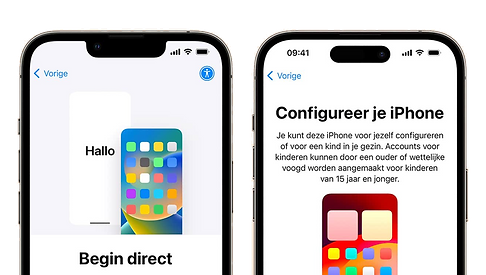
iPhone overzetten met een reservekopie
Je kan je iPhone gegevens overzetten met een reservekopie. Deze iPhone reservekopie maak je eerst op je oude iPhone. Kun je deze daarna verkopen en met het geld je nieuwe iPhone kopen. Volg daarna deze stappen op je nieuwe iPhone:
-
Zet je iPhone aan tot je de Hallo-boodschap ziet.
-
Volg de stappen en stel je wifi in.
-
Doorloop de stappen, totdat je bij het scherm met Apps en gegevens komt.
-
Kies Zet iCloud reservekopie terug.
-
Log in met je Apple ID en wachtwoord en zet de reservekopie terug.
iPhone overzetten met pc of Mac
Gegevens op je iPhone overzetten kan ook vanaf je iMac of PC, dat doe je zo:
-
Zet je iPhone aan tot je de Hallo-boodschap ziet.
-
Volg de stappen en stel je wifi in.
-
Doorloop de stappen, totdat je bij het scherm met Apps en gegevens komt.
-
Kies Zet terug via iMac of PC.
-
Sluit je iPhone aan op je iMac of PC.
iPhone overzetten vanaf je iMac doe je dan zo:
-
Open je Finder venster op je Mac
-
Kies je iPhone.
-
Tik op Algemeen.
-
Kies Zet reservekopie terug.
-
Kies nu de reservekopie die je wil terugzetten.
iPhone overzetten vanaf je pc doe je zo:
-
Zorg dat je de nieuwste versie van iTunes op je pc hebt.
-
Open iTunes.
-
Klik in het iTunes venster op de knop die op een iPhone lijkt.
-
Tik op Overzicht.
-
Klik daarna op Reservekopie terugzetten.
-
Kies nu de reservekopie die je wil terugzetten.
Nog meer overzetten
Op deze 3 manieren kan je je iPhone-gegevens overzetten. Zo begin je op je nieuwe iPhone gewoon met veel van je huidige gegevens. Toch zijn er nog een paar andere dingen om over te zetten, zo heb je echt alles klaar op je nieuwe iPhone.
WhatsApp overzetten op een nieuwe iPhone
Op je nieuwe iPhone heb je WhatsApp wanneer je je iPhone gegevens overzet. Maar zonder een reservekopie van WhatsApp zelf mis je berichten of gesprekken. Je wil wel goed WhatsApp overzetten. Zo maak je een reservekopie op je oude iPhone:
-
Open WhatsApp.
-
Ga naar Instellingen.
-
Kies Chats.
-
Kies Reservekopie chats.
-
Kies 'Maak nu een reservekopie'.
Op je nieuwe iPhone open je WhatsApp, en daar haal je je reservekopie binnen. Daarna heb je al je gesprekken zoals je ze eerst had. Kan je gewoon weer verder waar je was gebleven.
Google Foto’s overzetten
Bij je iPhone gegevens overzetten gaan al je foto’s uit je fotobibliotheek over. Gebruik je Google Foto’s? Dan wil je dat ook overzetten. Je doet dat zo:
-
Open Google Foto’s op je oude iPhone.
-
Log in op je Google account.
-
Kies rechtsboven je account.
-
Kies Instellingen voor Foto’s.
-
Kies Back-up en synchronisatie. Zet deze aan, de back-up wordt uitgevoerd.
-
Wanneer het klaar is, zie je een vinkje in een wolkje.
Op je nieuwe iPhone log je nu in op Google Foto’s met je Google account, je ziet direct alle foto’s die in je iCloud staan.